- Aug 17 Thu 2017 19:08
-
如何安裝字型

- Aug 16 Wed 2017 12:48
-
輕鬆下載 facebook影片

輕鬆下載 facebook影片
大部分的時間都脫離不了Facebook,不過看上喜歡的影片想要保存下來,總是不得其門而入,
其實只要稍微利用一下技巧,一樣可以很簡單的立即下載影片哦!
不須安裝任何擴充套件或軟體,且不分瀏覽器的種類都可輕易的轉換下載,
- Aug 15 Tue 2017 18:36
-
幾個一定要學會的電腦鍵盤小技巧!

幾個一定要學會的電腦鍵盤小技巧!
很多人不知道鍵盤上有一些快速鍵可以取代利用滑鼠左點又點繁複的操作,
而這些小技巧不僅不會讓您手忙腳亂之外,快速操作的方法還能減少您不少時間呢!
快速鎖螢幕(這招我常用)
有時候你想離開座位做別的事,
- Aug 14 Mon 2017 14:31
-
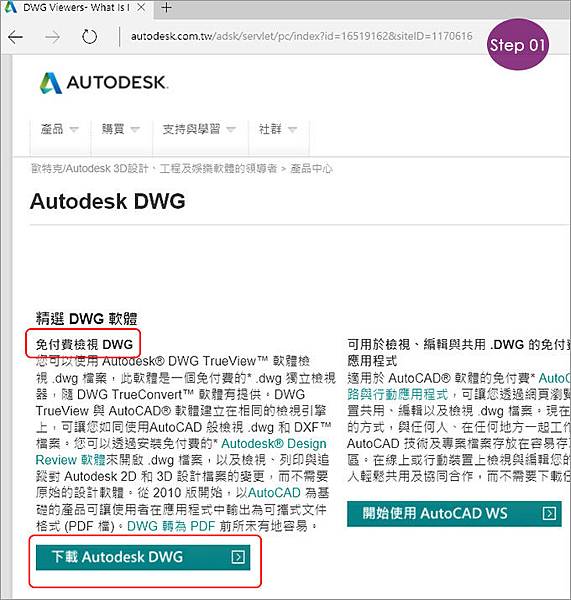
安裝免費DWG TrueView看CAD檔案
- Aug 13 Sun 2017 16:43
-
讓Windows右下角的時間能顯示到秒

讓Windows 右下角的時間能顯示到秒
電腦時鐘預設只顯示小時和分鐘,如果能看到秒的話那就更棒了!
我有時候想要用來測一下脈博血壓沒有秒數很不方便。
實際上Windows 10可以在工作列右下角的時間直接顯示到秒。
想要顯示秒不是不可能的。
- Aug 13 Sun 2017 00:03
-
簡單快速把照片轉正
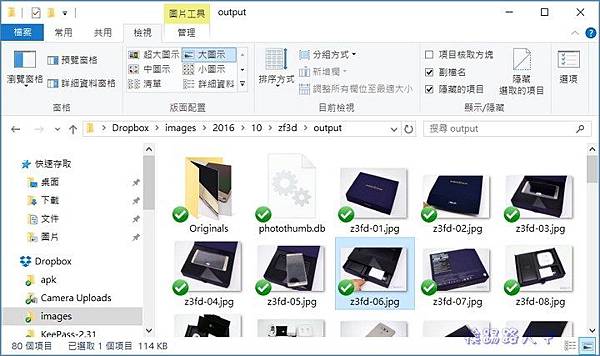
簡單快速把照片轉正
每次拿手機或相機拍攝時,總是會不小心把照片方向拍反了…
以前總是利用圖片瀏覽器的第三方工具旋轉相片,其實不必那麼大費周章,
Windows 10檔案總管輕鬆幫你搞定。不需要開啟圖片瀏覽器即可旋轉,不管是單選或多選一樣簡單快速。
開啟檔案總管,只要使用預覽,
- Aug 12 Sat 2017 00:05
-
在電腦上使用手機app

- Aug 11 Fri 2017 15:55
-
無線WiFi有2.4G和5G怎麼選擇?

無線WiFi有2.4G和5G怎麼選擇?
使用wifi上網的人愈來愈多,無線WiFi有2.4G和5G如何選購?
選5G真的就一定比較快嗎?
我的建議:
如果預算夠就購買雙頻的。預算少就參考以下說明依需要購買。

- Aug 09 Wed 2017 17:13
-
電風扇轉不動先不要丟哦!

- Aug 09 Wed 2017 12:39
-
認識螢幕的接線介面

認識螢幕的接線介面
桌上型電腦使用的獨立顯示卡在新一代GTX10xx系列已經不再支援傳統D-Sub介面
而DVI-I也改為DVI-D不能再用轉接頭來轉成D-Sub…
這造成很多仍然還在使用舊型螢幕但是更換新電腦或顯示卡的客戶無法連結電腦螢幕的冏境…
(目前尚有7成以上電腦使用者仍然使用D-Sub介面)
- Aug 08 Tue 2017 15:40
-
什麼是WinPE?使用WinPE的時機點?

什麼是WinPE?使用WinPE的時機點?
WinPE是一種「極簡版」的Windows,是一個容量很小的Windows,
一般用途多半用來維修電腦使用,
也就是當正常的Windows電腦發生問題,就可以用WinPE來解決。
使用的狀況有兩個: